Produkte
Ein Produkt legt fest, was Sie im Abonnement verkaufen und wie es preislich gestaltet ist. Abonnenten abonnieren niemals das Produkt direkt – sie abonnieren eine Produktversion, die den Preis und die Zusammensetzung der Komponenten zu einem bestimmten Zeitpunkt festlegt. Dadurch können Sie Ihre Preise ändern, ohne bestehende Abonnenten zu den neuen Konditionen zu zwingen.
Das auf dieser Seite verwendete Beispiel ist das im Schnellstart vorgestellte Zahlungsprodukt.
Produkte erstellen
Ein Produkt im Portal anlegen
Neue Produkte können in Ihrem Space unter folgendem Menüpunkt angelegt werden:
Space > Subscriptions > Products.
In der allgemeinen Konfiguration können Sie Folgendes einstellen:
- Akzeptierte Zahlungsmethoden
- Optionen für den E-Mail-Versand (einschließlich Vorlagen)
Jedes Produkt muss mindestens eine Produktversion haben.
Ein Produkt über die API anlegen
Produkte können auch über die API mithilfe des Subscription Product Service angelegt werden.
Beispielanfrage
{
  "failedPaymentSuspensionPeriod": "P:P1M",
  "id": 0,
  "name": "payment service",
  "reference": "payment-service"
}
Beispielantwort
{
  "allowedPaymentMethodConfigurations": [],
  "failedPaymentSuspensionPeriod": "P:P1M",
  "id": 3,
  "linkedSpaceId": 1,
  "name": "payment service",
  "plannedPurgeDate": null,
  "reference": "payment-service",
  "sortOrder": 0,
  "spaceId": 1,
  "state": "ACTIVE",
  "version": 1
}
Produktversionen
Abonnenten abonnieren stets eine Produktversion, die zu einem bestimmten Zeitpunkt die Preisgestaltung und die Zusammensetzung der Komponenten festlegt.
- Wenn eine neue Produktversion angelegt wird, befindet sie sich zunächst im Status „ausstehend“. Ausstehende Versionen können frei bearbeitet werden.
- Sobald die Version aktiviert ist, wird sie aktiv und kann nicht mehr geändert werden.
- Durch die Aktivierung einer neuen Version wird die vorherige als veraltet markiert. Veraltete Versionen können nicht abonniert werden, aber bestehende Abonnenten bleiben weiterhin darauf und werden gemäß dem konfigurierten Zeitplan abgerechnet.
Dieses System ermöglicht es Ihnen, Produkte weiterzuentwickeln, ohne dass bestehende Abonnenten gezwungen sind, sofort umzusteigen.
Eine Produktversion erstellen
Im Portal
- Öffnen Sie das Produkt.
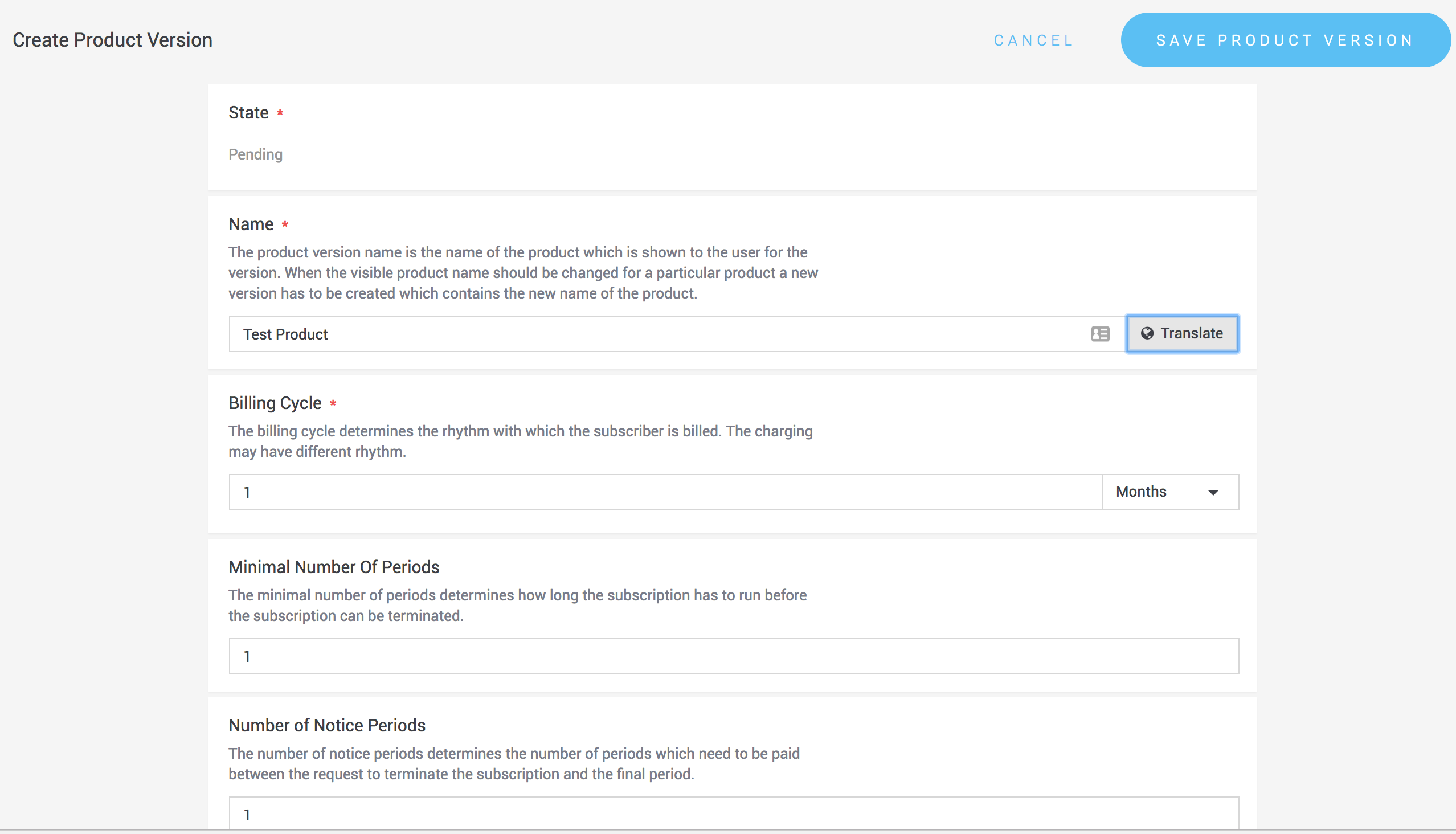
- Klicken Sie auf Produktversion erstellen.
- Legen Sie Details wie Abrechnungszeitraum, Kündigungsfrist und zulässige Währungen fest.
Über die API
Verwenden Sie den Service für Abonnement-Produktversionen.
Beispielanfrage
{
  "billingCycle": "P:P1M",
  "defaultCurrency": "EUR",
  "name": {
    "items": [
      { "language": "En", "translation": "payment-service" }
    ]
  },
  "numberOfNoticePeriods": 1,
  "product": { "id": 3 }
}
Beispielantwort
{
  "billingCycle": "P:P1M",
  "defaultCurrency": "EUR",
  "enabledCurrencies": ["EUR"],
  "id": 4,
  "incrementNumber": 1,
  "linkedSpaceId": 1,
  "minimalNumberOfPeriods": 1,
  "name": {
    "availableLanguages": ["en-US"],
    "items": [
      {
        "language": "en-US",
        "translation": "payment-service"
      }
    ]
  },
  "numberOfNoticePeriods": 1,
  "product": {
    "id": 3,
    "name": "payment service",
    "reference": "payment-service",
    "state": "ACTIVE"
  },
  "reference": "payment-service-1",
  "state": "PENDING"
}
Komponenten und Komponentengruppen
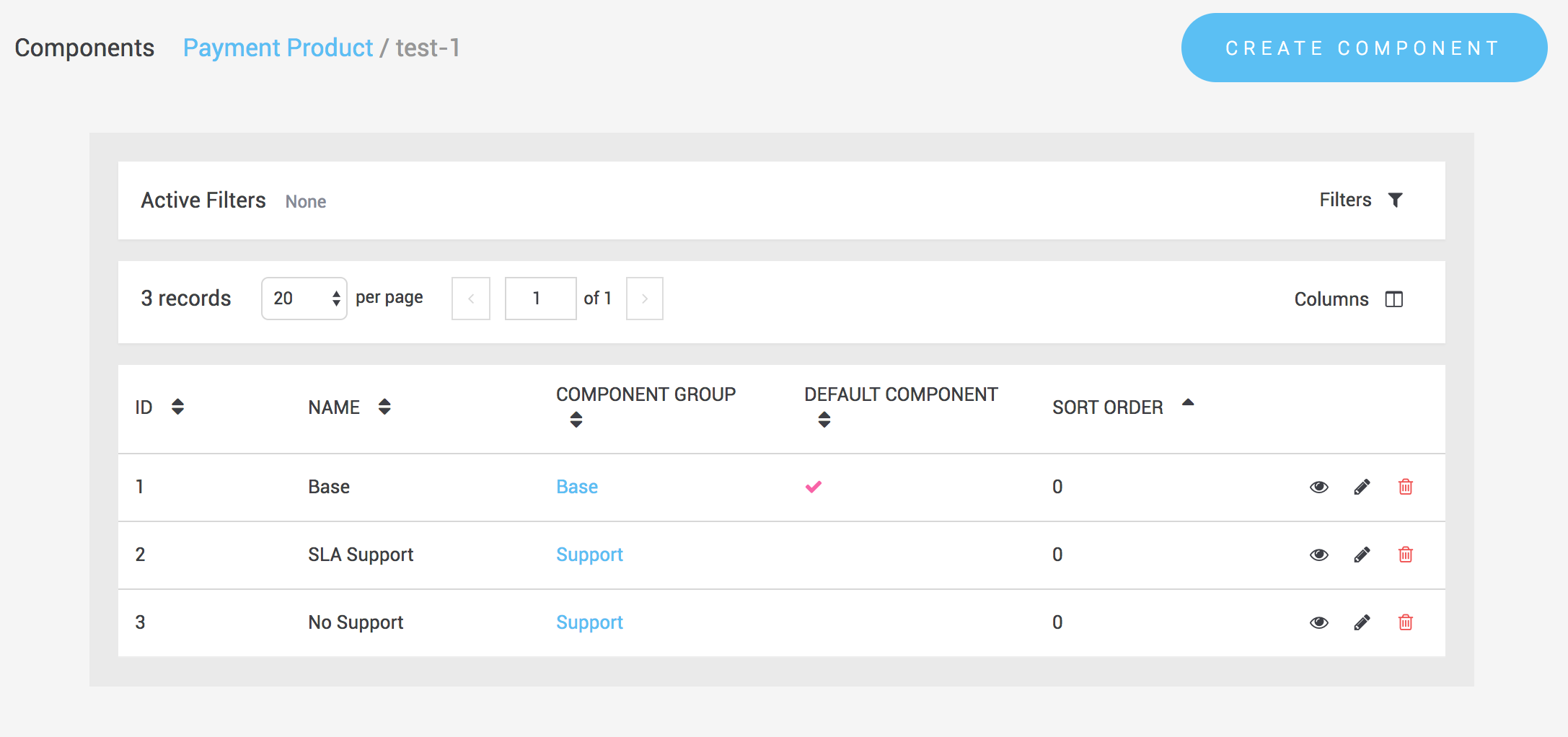
Eine Produktversion setzt sich aus Komponenten und Komponentengruppen zusammen:
- Eine Komponentengruppe enthält eine oder mehrere Komponenten.
- Eine Komponente steht für ein bestimmtes Merkmal des Produkts.
Wenn eine Gruppe mehrere Komponenten enthält, kann der Abonnent auswählen, welche davon er abonnieren möchte. Dadurch lassen sich Produkte individuell konfigurieren.
Beispiel: Bei einem SaaS-Produkt mit verschiedenen Support-Stufen (Basic, Telefon, Enterprise) können Sie eine „Support“-Gruppe mit drei Komponenten anlegen. Pro Abonnement kann jeweils nur eine Komponente aktiv sein.
Komponenten sind zudem mit Produktkomponentenreferenzen verknüpft, die dieselbe Komponente über verschiedene Versionen hinweg identifizieren. Diese Referenzen sind für Upgrades und Downgrades wichtig, da sie sicherstellen, dass die Gebühren korrekt abgewickelt werden, wenn Abonnenten die Version wechseln.
Komponentenverweise können erstellt werden in:
Space > Subscriptions > Configuration > Product Component References
Komponentengruppen und Komponenten über die API
Alle Vorgänge können auch über die API ausgeführt werden.
Eine Komponentengruppe erstellen
Verwenden Sie den Dienst „Abonnement-Produktkomponentengruppe“.
Beispielanfrage
{
  "name": {
    "items": [
      { "language": "English", "translation": "Base-Settings" }
    ]
  },
  "productVersion": { "id": 4 }
}
Beispielantwort
{
  "id": 1,
  "name": {
    "items": [
      { "language": "en-US", "translation": "test-payment" }
    ]
  },
  "optional": false,
  "productVersion": { "id": 1, "state": "PENDING" }
}
Eine Komponente erstellen
Verwenden Sie den Service für Abonnement-Produktkomponenten.
Beispielanfrage
{
  "componentGroup": { "id": 3 },
  "name": {
    "items": [
      { "language": "English", "translation": "Base" }
    ]
  },
  "reference": { "id": 3 },
  "taxClass": { "id": 1 }
}
Gebühren
Gebühren sind an Produktkomponenten (und indirekt an Produktversionen) geknüpft. Sie können nur geändert werden, solange sich die Produktversion im Status „ausstehend“ befindet.
Arten von Gebühren:
- Einrichtungsgebühren (einmalig)
- Laufzeitgebühren (wiederkehrend)
- Verbrauchsabhängige Gebühren (nutzungsabhängig)
Einrichtungsgebühren
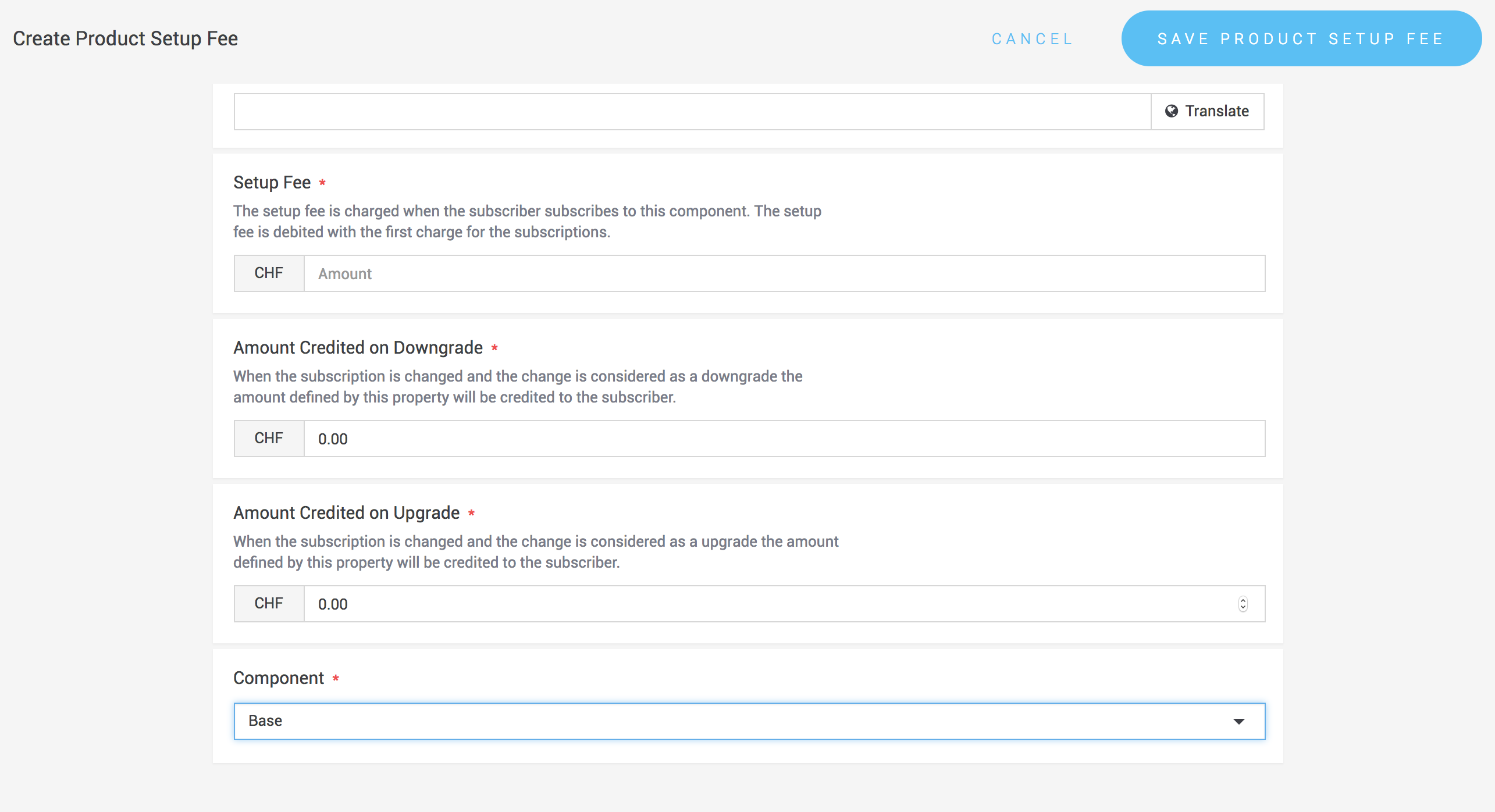
Einrichtungsgebühren werden einmalig erhoben, wenn sich ein Abonnent für eine Produktversion anmeldet. Sie können auch verwendet werden, um Gutschriften oder Belastungen für Upgrades oder Downgrades festzulegen. Einrichtungsgebühren müssen einer Komponente zugeordnet sein.
API: Abonnementprodukt – Laufzeit – Gebühr – Service
Periodengebühren
Periodische Gebühren sind wiederkehrende Abgaben, die in jedem Abrechnungszeitraum erhoben werden. Wie Einrichtungsgebühren müssen sie einer Komponente zugeordnet und in allen aktivierten Währungen definiert werden.
API: Abonnementprodukt – Laufzeit – Gebühr – Dienst
Gebühr nach Verbrauch
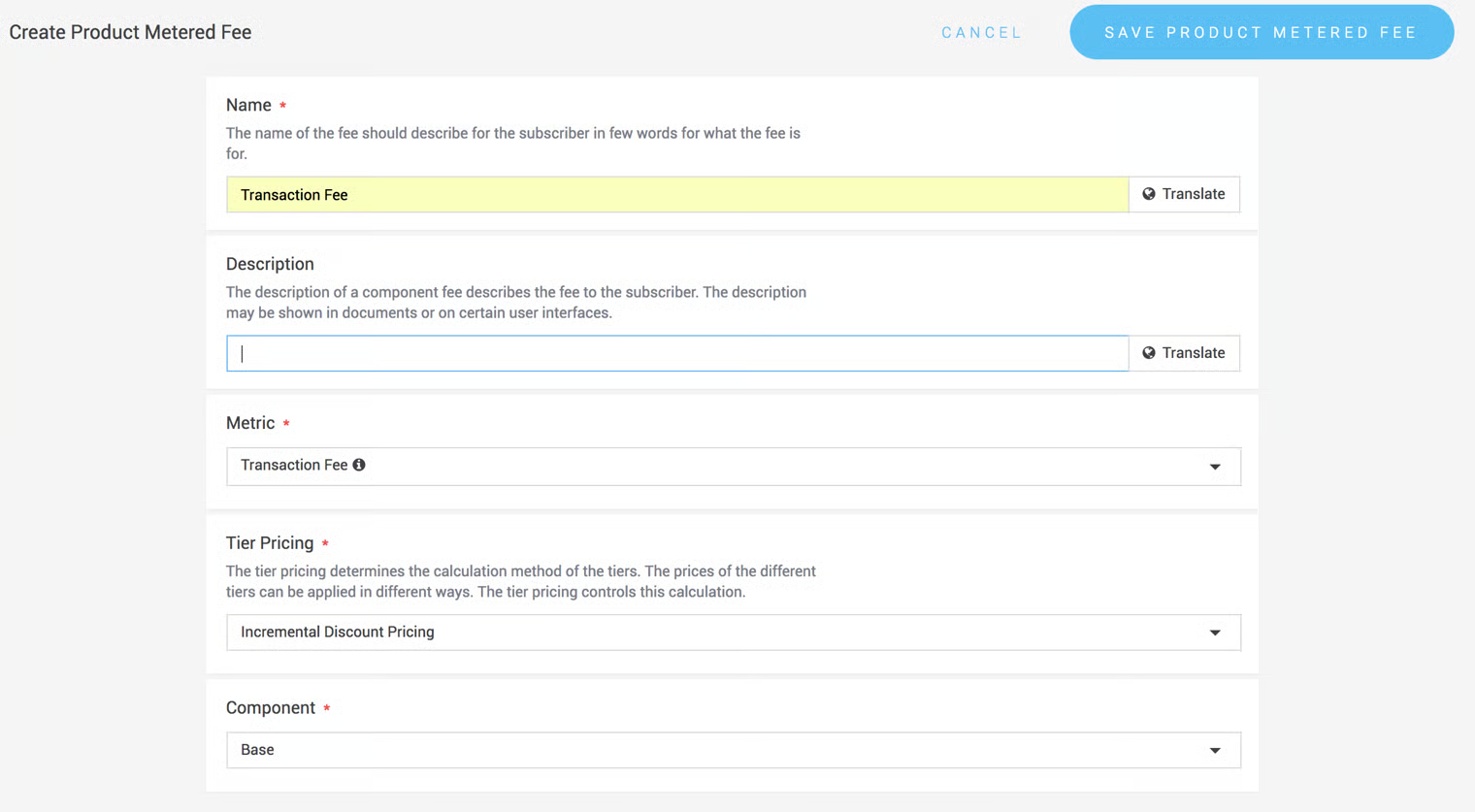
Die nutzungsabhängigen Gebühren richten sich nach dem Verbrauch und werden am Ende des Abrechnungszeitraums auf der Grundlage von Verbrauchsberichten berechnet.
Eine Kennzahl erstellen
Metriken legen fest, wie die Nutzung berechnet wird:
- Summe aller Nutzungsberichte
- Durchschnitt aller Nutzungsberichte
Beispiel: Bei der transaktionsbasierten Abrechnung verwenden Sie die Summe der Transaktionen. Bei der Abrechnung nach aktiven Nutzern verwenden Sie den Durchschnittswert.
Stufenpreise
Es stehen zwei Preisberechnungsmethoden zur Verfügung:
- Stufenweise Preisgestaltung: Die Nutzung wird pro Stufe abgerechnet und anschließend summiert.
- Preisgestaltung nach der günstigsten Stufe: Für die gesamte Nutzung gilt die jeweils günstigste Stufe.
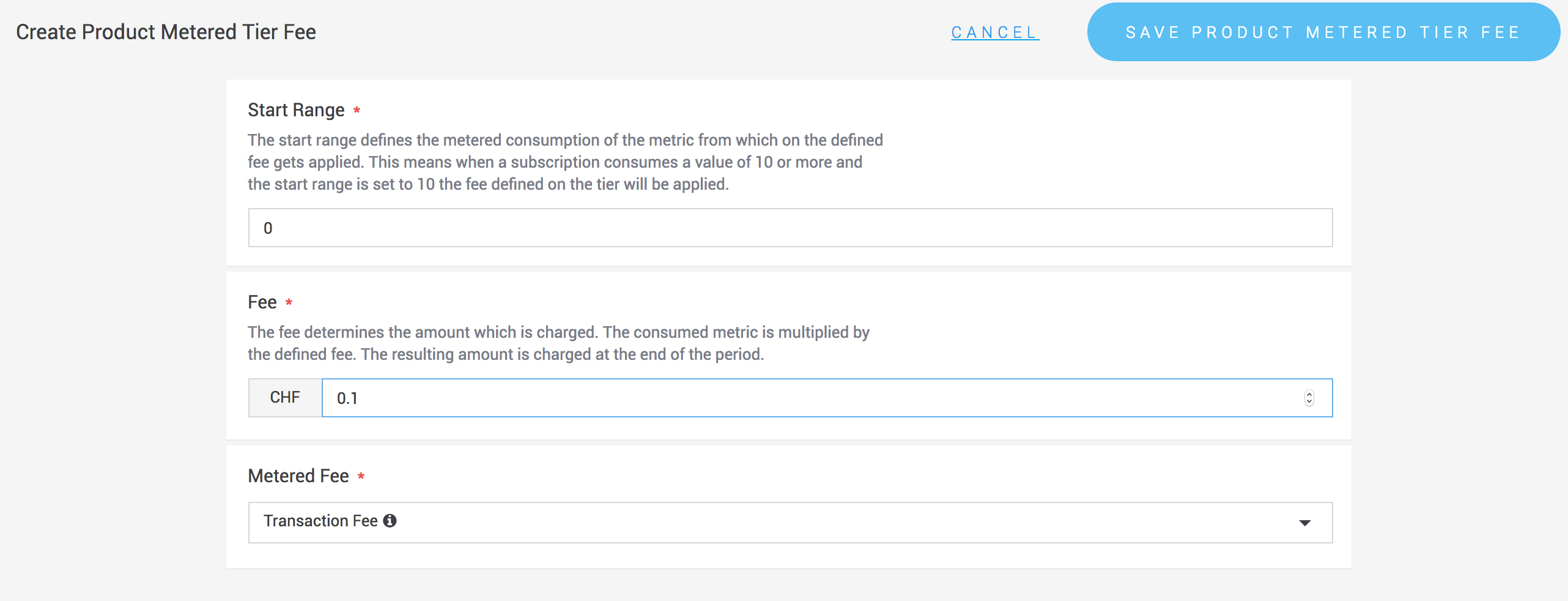
Beispiel: Prozentuale Preisgestaltung
Angenommen, Sie möchten 2 % des Umsatzes berechnen. Wenn ein Händler einen Umsatz von 1.500 EUR angibt:
1500 × 0.02 = 30 EUR
Dies kann als Kennzahl konfiguriert werden, bei der die Einheit der Transaktionsbetrag ist und der Staffelpreis auf 0,02 festgelegt wird.
Wenn mehrere Währungen verwendet werden, müssen Sie entweder pro Währung eine Kennzahl konfigurieren oder die Transaktionsbeträge vor der Berichterstellung in die Abrechnungswährung des Abonnements umrechnen.
Sobald alle Gebühren konfiguriert sind, kann die Produktversion aktiviert werden.
Eine Produktversion auslaufen lassen
Produktversionen können aus dem Angebot genommen werden, wenn sie nicht mehr angeboten werden sollen. Die Abonnenten werden entweder auf eine andere Produktversion oder auf ein anderes Produkt umgestellt.
Im Portal in den Ruhestand gehen
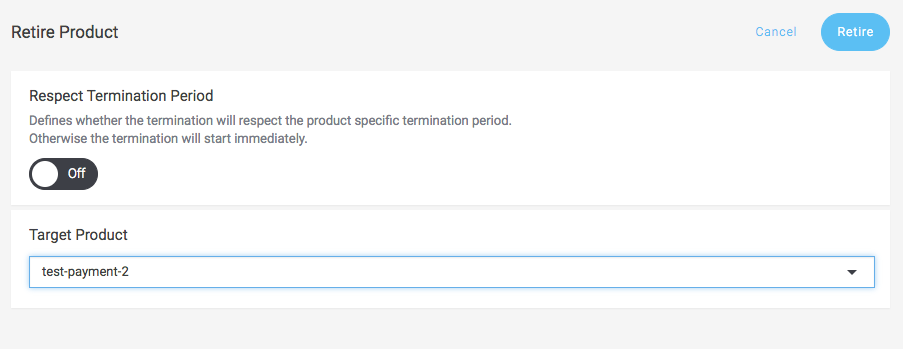
Klicken Sie in der Produktversionsansicht auf Auslaufen. Sie werden gefragt:
- Ob Kündigungsfristen einzuhalten sind
- Auf welches Produkt oder welche Version die Abonnenten umgestellt werden sollen
Über die API aus dem Dienst ausscheiden
Nutzen Sie den Service zur Auslaufverwaltung von Abonnement-Produktversionen.
Beispielanfrage
{
  "productVersion": { "id": 4 },
  "respectTerminiationPeriodsEnabled": true
}
Beispielantwort
{
  "id": 4,
  "productVersion": {
    "id": 4,
    "state": "RETIRING",
    "reference": "test-1-1"
  }
}
Ein Produkt aus dem Sortiment nehmen
Durch die Einstellung eines Produkts werden alle Versionen dieses Produkts eingestellt. Bestehende Abonnements werden entweder gekündigt oder, sofern angegeben, auf ein anderes Produkt umgestellt.
Im Portal in den Ruhestand gehen
Weiter zu:
Space > Subscriptions > Products
Wählen Sie das Produkt aus und klicken Sie auf Auslaufen lassen. Sie können festlegen, ob Kündigungsfristen eingehalten werden sollen, und ein Migrationsziel definieren.
Über die API beenden
Nutzen Sie den Service zur Abmeldung von Abonnementprodukten.
Beispielanfrage
{
  "product": { "id": 1 },
  "respectTerminiationPeriodsEnabled": true
}
Beispielantwort
{
  "id": 1,
  "product": {
    "id": 1,
    "name": "Payment Product",
    "state": "RETIRED"
  }
}
Verwandte Themen
- Abonnements – einen Kunden für die von Ihnen erstellte Produktversion anmelden.
- Abrechnung und Abbuchung – wie die Gebühren im Konto des Abonnenten verbucht und in Rechnung gestellt werden.
- Gutscheine und Rabatte – Gewährung von Rabatten auf diese Gebühren.