Oracle Symphony
Überblick
In diesem Leitfaden wird erläutert, wie Sie Oracle Simphony (SPI) mit wallee integrieren, um Kartenzahlungen vor Ort im Gastgewerbe abzuwickeln. Simphony ist die POS-Suite von Oracle für die Gastronomie und unterstützt zwei primäre Integrationsmodi. Beide Integrationsmodi werden unterstützt:
- SPI Counter – Herkömmlicher, in das Kassensystem integrierter Zahlungsablauf an der Kasse.
- SPI Pay-at-Table – Zahlungen am Tisch über ein Terminal mithilfe einer speziellen SPI Pay-at-Table-App.
Für beide Modi gilt derselbe Installationsablauf. Für „Pay-at-Table“ ist ein zusätzlicher Konfigurationsschritt am Terminal erforderlich.
Voraussetzungen
Netzwerkanforderungen
- Das Terminal muss sich im selben LAN wie die Simphony-Kassenumgebung befinden; dies ist für SPI Pay-at-Table zwingend erforderlich. Für den Thekenbetrieb wird die Cloud-Integration genutzt.
- Für die Kommunikation mit dem Zahlungsgateway von wallee ist eine stabile Internetverbindung erforderlich.
Zertifikate
Simphony benötigt ein Stammzertifikat und ein Client-Zertifikat, um die Kommunikation mit uns zu authentifizieren.
Stammzertifikat
Installieren Sie das mitgelieferte Stammzertifikat auf dem Simphony-System. Fordern Sie es bei unserem Support-Team an.
Client-Zertifikat
Installieren Sie das Client-Zertifikat im PFX-Format (benennen Sie die Datei vor der Installation von .p12 in .pfx um).
Das Zertifikat und das dazugehörige Passwort werden von unserem Support-Team ausgestellt – fordern Sie diese zusammen mit dem Stammzertifikat an.
Integrationsmodi
SPI-Zähler
SPI Counter wird für stationäre Zahlungen an der Kasse verwendet. Die Zahlungen werden direkt vom Kassensystem aus ausgelöst. Es sind keine zusätzlichen Terminal-Anwendungen erforderlich.
Verwenden Sie den SPI-Zähler, wenn Sie Folgendes benötigen:
- Herkömmlicher Zahlungsablauf am POS
- Minimaler Konfigurationsaufwand auf dem Gerät
- Zentralisierte Abwicklung direkt am POS
SPI – Bezahlen am Tisch
Mit SPI Pay-at-Table können Mitarbeiter Zahlungen mithilfe eines mobilen Terminals direkt am Tisch entgegennehmen.
Die Zahlungen werden über die SPI Pay-at-Table-App ausgelöst, die auf dem Terminal installiert ist.
Zusätzliche Anforderungen
- Auf dem Terminal muss die SPI Pay-at-Table-App laufen.
- Das Terminal muss sich im selben lokalen Netzwerk wie das Simphony-Kassensystem befinden.
Einrichtung des Terminals
Ersteinrichtung
- Schalten Sie das Terminal ein und verbinden Sie es mit demselben Netzwerk wie das Simphony-System.
- Führen Sie den standardmäßigen Einrichtungsvorgang in wallee durch.
- (Für „Pay-at-Table“) Installieren Sie die SPI Pay-at-Table-App über das Konfigurationsmenü des Terminals.
Oracle Simphony konfigurieren
Die gesamte Konfiguration erfolgt in der Enterprise Management Console (EMC). Es ist wichtig, das System im Middleware-Modus zu betreiben.
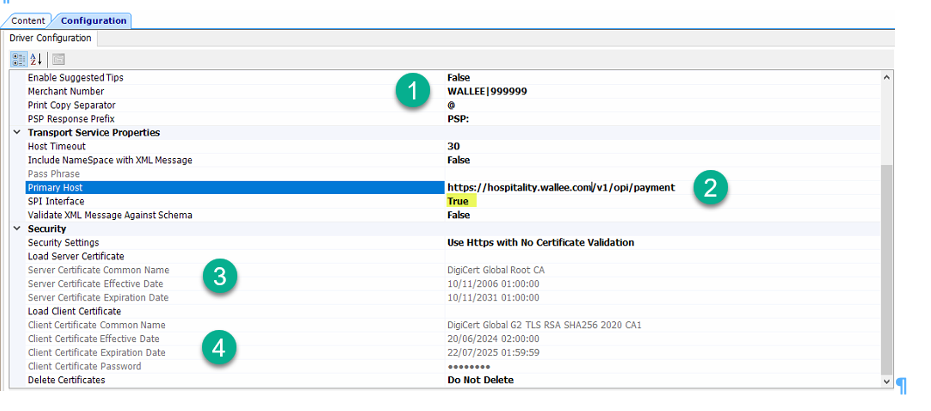
Schritt 1 – Händlerkonfiguration
Geben Sie die bei der Registrierung angegebene Händlernummer ein: Beispiel: Wallee|999999
Schritt 2 – Primären Host konfigurieren
Legen Sie den primären Host-Endpunkt fest: https://hospitality.wallee.com/v1/opi/payment
Schritt 3 – SPI-Schnittstelle aktivieren
Aktivieren Sie die SPI-Integration, indem Sie folgende Einstellung vornehmen:
- SPI-Schnittstelle = TRUE
Schritt 4 – Zertifikate hochladen
Stammzertifikat
Installieren Sie das folgende Stammzertifikat. Um das Stammzertifikat oder das Client-Zertifikat zu erhalten, wenden Sie sich bitte an unseren Support, damit Sie die Zertifikate und die entsprechenden Passwörter erhalten.
Installieren Sie die folgende Client-PFX-Datei.
Wichtig: Benennen Sie die Datei vor der Installation von .p12 in .pfx um.
Installieren Sie die wallee-Zertifikate, um eine sichere Verbindung herzustellen.
- Fordern Sie die aktuelle PFX-Datei bei unserem Support-Team an.
- Installieren Sie sie mit dem Passwort, das Sie zusammen mit der Datei erhalten.
Schritt 5 – Zuordnung der Arbeitsplätze
Senden Sie alle konfigurierten Workstation-IDs von EMC an das Wallee-Onboarding-Team.
Zuordnungsregeln:
- Ein Arbeitsplatz pro TID
- Alle IDs müssen registriert sein, bevor Transaktionen bearbeitet werden können
Testen der Integration
Testfälle für den SPI-Zähler
- Einen Verkauf (z. B. 5,00 CHF/EUR) direkt an der Kasse starten
- Eine Stornierung vornehmen
- Eine Rückerstattung vornehmen
- Das Abstimmungsverhalten überprüfen
Testfälle für SPI „Pay-at-Table“
- Einen Tisch in Simphony eröffnen
- Den Tisch in der Terminal-App ausfindig machen
- Eine Zahlung am Terminal abwickeln
- Überprüfen, ob der Tisch in Simphony geschlossen bzw. aktualisiert wurde
Fehlerbehebung
| Problem | Mögliche Ursache | Lösung |
|---|---|---|
| Terminal kann keine Tabellen finden | Terminal befindet sich nicht im selben LAN | LAN-/WLAN-Einstellungen überprüfen |
| Zertifikatsfehler | Falsches Dateiformat oder Problem beim Hochladen | .pfx + Root-Zertifikat erneut hochladen |
| Zahlung nicht ausgelöst | SPI-Schnittstelle deaktiviert | Stellen Sie sicher, dass „SPI-Schnittstelle = TRUE“ ist |
| Falsche TID-Zuordnung | fehlende Workstation-Liste | Senden Sie die IDs an den Onboarding-Support |