WooCommerce
Voraussetzungen
- Erstellen Sie ein PostFinance Checkout Konto, falls Sie noch keines haben.
Installation
- Gehen Sie in Ihrem WordPress-Backend zu Plugins > Neu hinzufügen.
- Suchen Sie nach PostFinance Checkout.
- Installieren Sie das Plugin aus den Suchergebnissen.
- Nach der Installation wird das Plugin unter Plugins angezeigt. Von dort aus können Sie die Konfiguration öffnen.
Sie werden automatisch benachrichtigt, sobald Updates für das Plugin in WooCommerce verfügbar sind.
Konfiguration
-
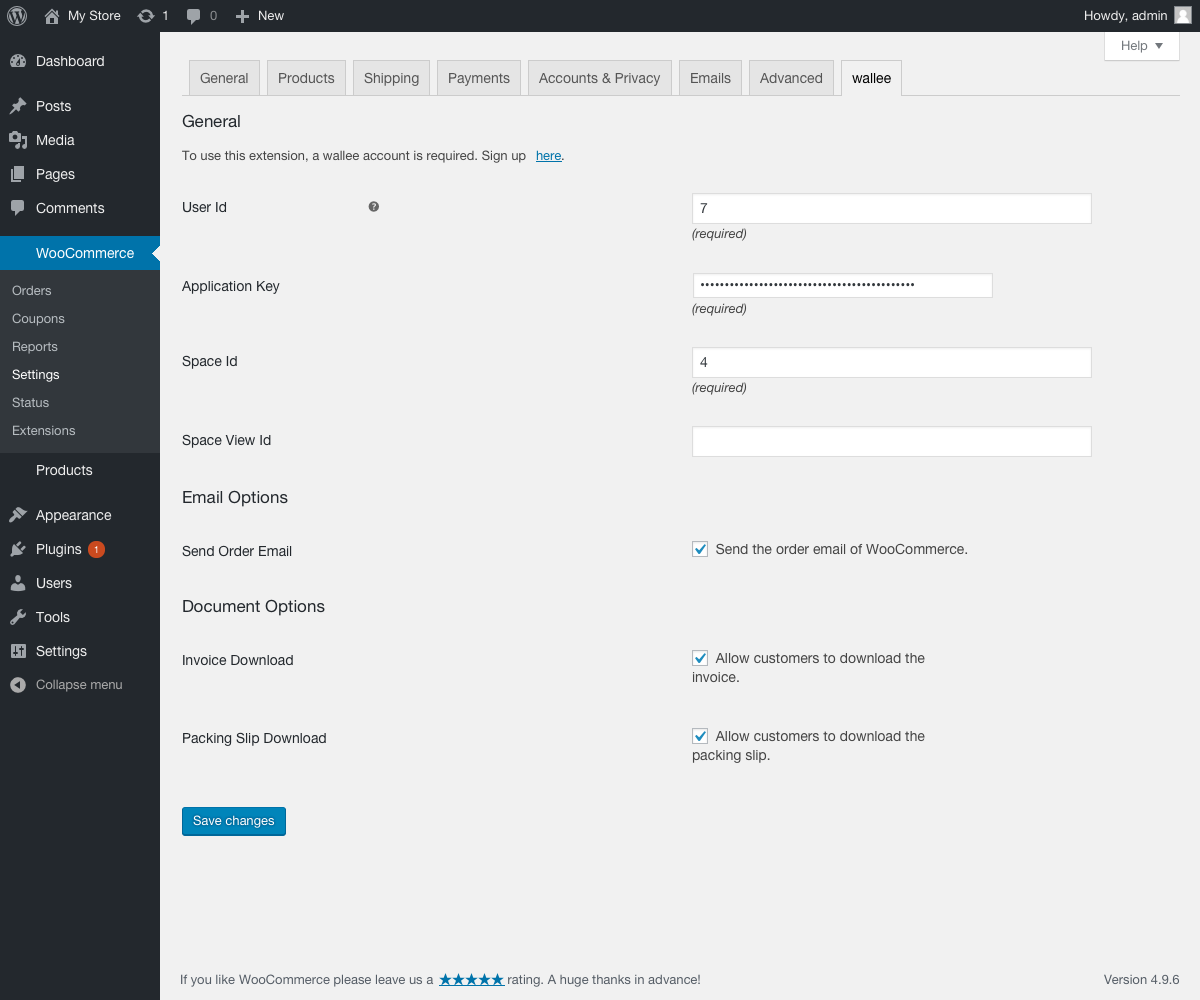
Navigieren Sie zu WooCommerce > Einstellungen > PostFinance Checkout.
-
Geben Sie Ihre PostFinance Checkout Space-ID, Benutzer-ID und Ihren Authentifizierungsschlüssel ein (legen Sie in PostFinance Checkout manuell einen Anwendungsbenutzer an).\
-
Deaktivieren Sie optional das Herunterladen von Rechnungen und Lieferscheinen (dadurch wird verhindert, dass Kunden diese im WooCommerce-Frontend herunterladen können).
-
Speichern Sie die Konfiguration.
Nach dem Speichern:
- Zahlungsmethoden werden in WooCommerce angelegt.
- Webhooks werden automatisch eingerichtet.
So rufen Sie die Konfiguration der Zahlungsmethoden auf: WooCommerce > Einstellungen > Zahlung.
Konfiguration der Zahlungsmethoden
Einrichtung
-
Die Konfigurationen der Zahlungsmethoden werden automatisch mit WooCommerce synchronisiert.
-
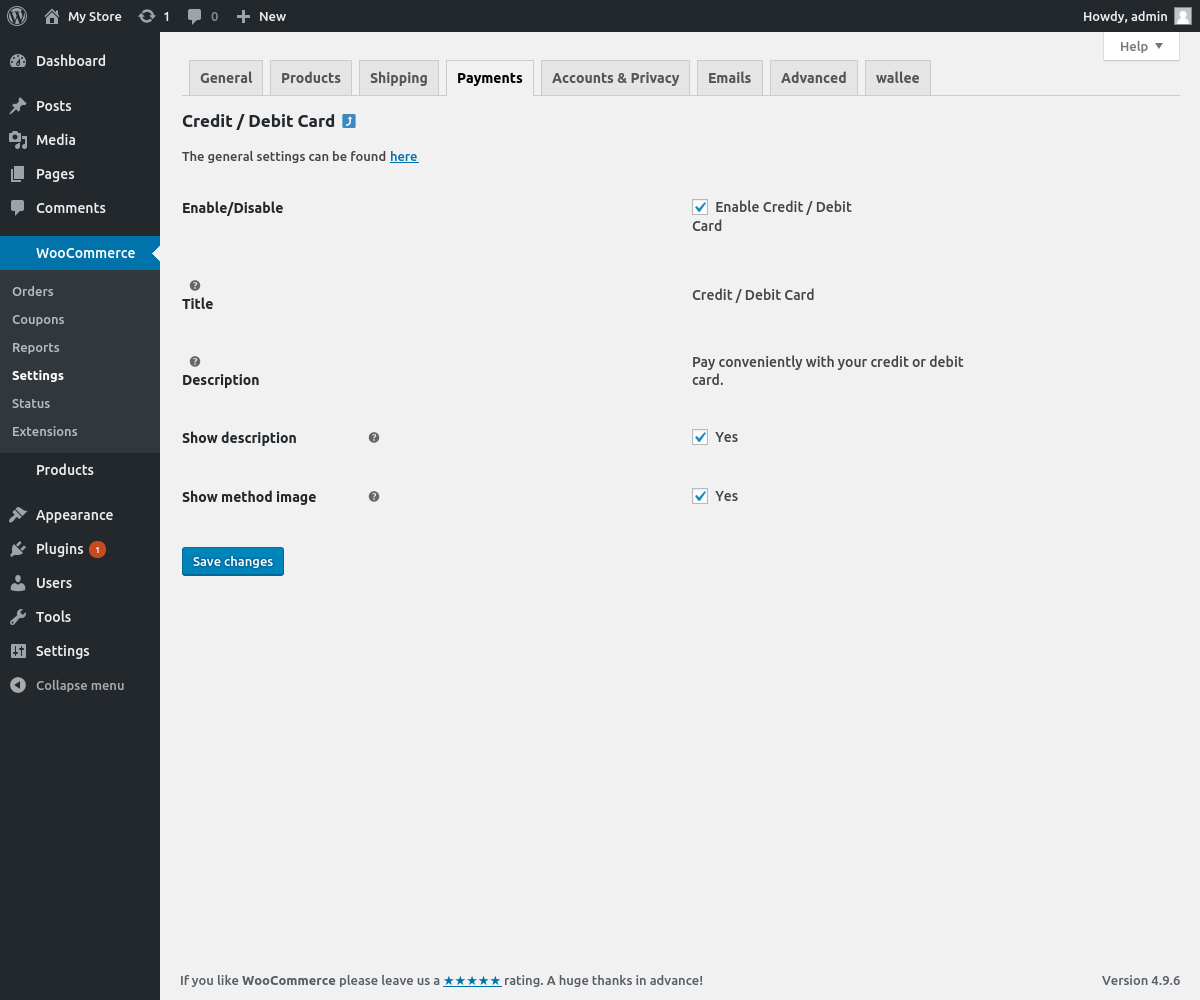
Unter WooCommerce > Einstellungen > Zahlung stehen minimale Einstellungsmöglichkeiten zur Verfügung.\
Methodeneinstellungen
- Um die Beschreibung, den Titel oder das Logo einer Zahlungsmethode zu ändern, passen Sie diese in PostFinance Checkout an. Die Änderungen werden automatisch synchronisiert.
- Um Zahlungsstatus > Bestellstatus zuzuordnen, verwenden Sie die Einstellungen für Bestellstatus im Plugin.
Bestellstatus bei WooCommerce
Der Zahlungsvorgang von PostFinance Checkout ist für jede Zahlungsmethode vollständig standardisiert. Dadurch können Sie ganz einfach eine Zahlungsmethode oder einen Verarbeiter hinzufügen, ohne Änderungen an Ihrer WooCommerce-Konfiguration vornehmen zu müssen. Einen Überblick über die Status und die Zahlungsabläufe von PostFinance Checkout finden Sie in der Zahlungsdokumentation.
Nachstehend finden Sie ein Diagramm, das die Zustandsmaschine der WooCommerce-Bestellung einschließlich zusätzlicher Informationen zu den Zustandsübergängen veranschaulicht.
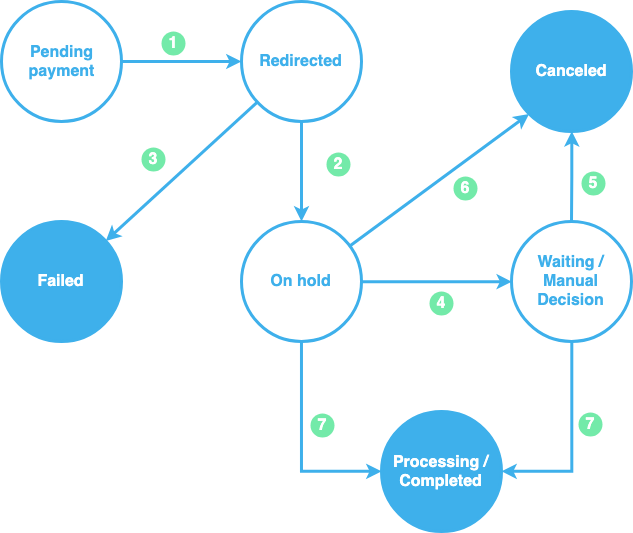
Ablauf:
| WooCommerce-Bestellstatus | Wann er gesetzt wird |
|---|---|
| Weitgeleitet | Der Kunde wird zu PostFinance Checkout weitergeleitet. |
| Zurückgestellt | Die Transaktion wurde autorisiert (Betrag reserviert). |
| Fehlgeschlagen | Die Autorisierung ist fehlgeschlagen. |
| In Bearbeitung / Manuelle Entscheidung | Die Lieferangabe steht noch aus. |
| Storniert | Die Ausführung wurde abgelehnt oder die Transaktion wurde rückgängig gemacht. |
| In Bearbeitung / Abgeschlossen | Die Transaktion wurde ausgeführt. |
Weitere Informationen finden Sie in unserer Zahlungsdokumentation.
Transaktionsverwaltung
Erfassung (Auftrag abschließen)
Sie haben die Möglichkeit, bei Ihren Transaktionen die Zahlung erst nach der Bestellung autorisieren zu lassen. In der Konnektor-Konfiguration können Sie – sofern die Zahlungsmethode dies unterstützt – festlegen, ob die Zahlung sofort oder erst später erfolgen soll.
-
Erfassen Sie Transaktionen direkt im WordPress-Backend.
-
Wenn die Abwicklung in PostFinance Checkout noch aussteht, bleibt die Bestellung im Status In Wartestellung.\
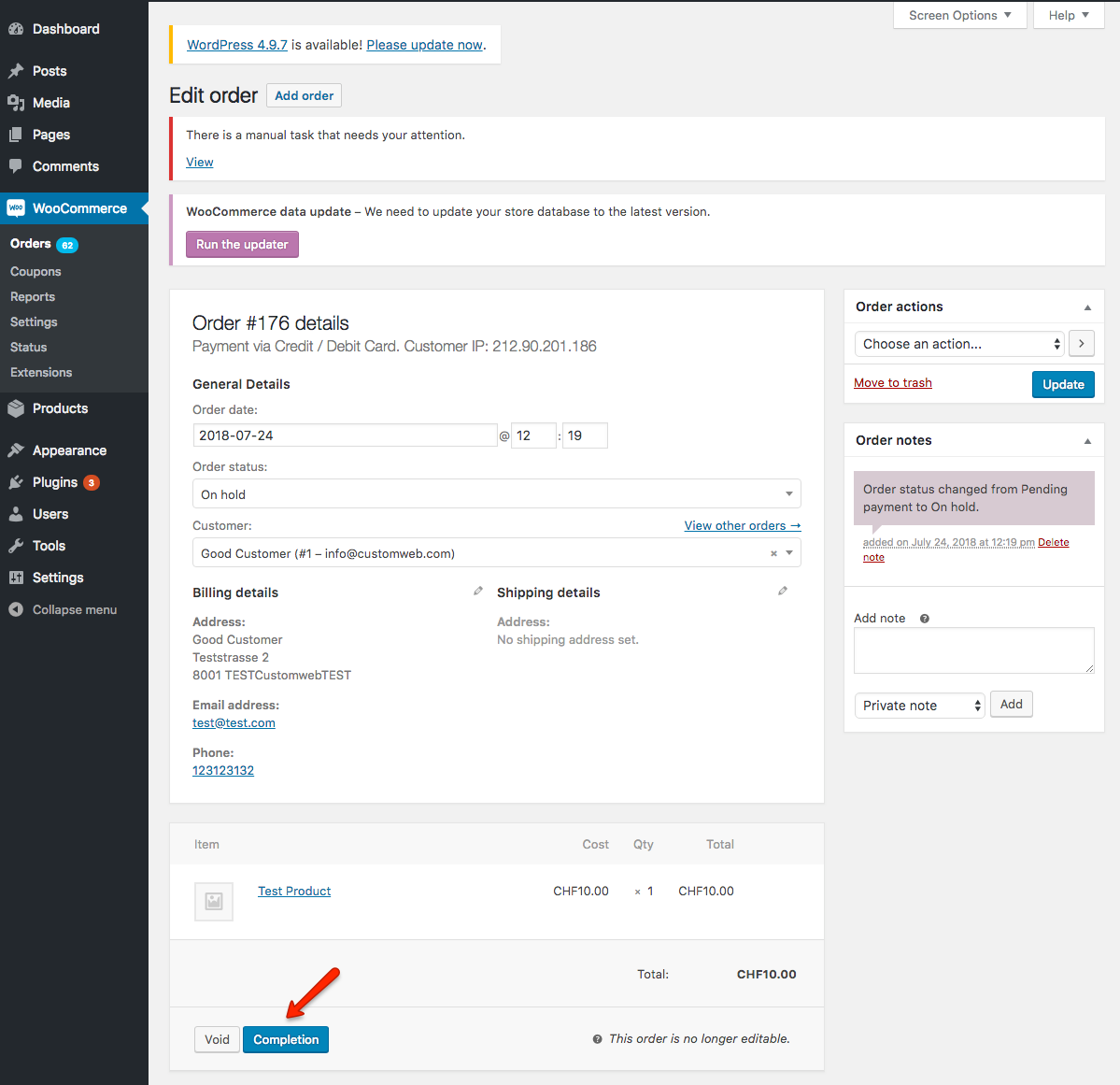
Abschluss der Zahlungsaufschubvereinbarung
- Nützlich, wenn Sie Transaktionen erst dann autorisieren möchten, wenn die Artikel versandfertig sind.
- Erfassen Sie die Transaktion vor dem Versand, um unbezahlte Lieferungen zu vermeiden.
Empfohlene Schritte
- Filtern Sie alle Bestellungen mit dem Status Zurückgestellt heraus.
- Erfassen Sie diese.
- Bearbeiten Sie alle Bestellungen, sobald sie den Status In Bearbeitung/Abgeschlossen haben.
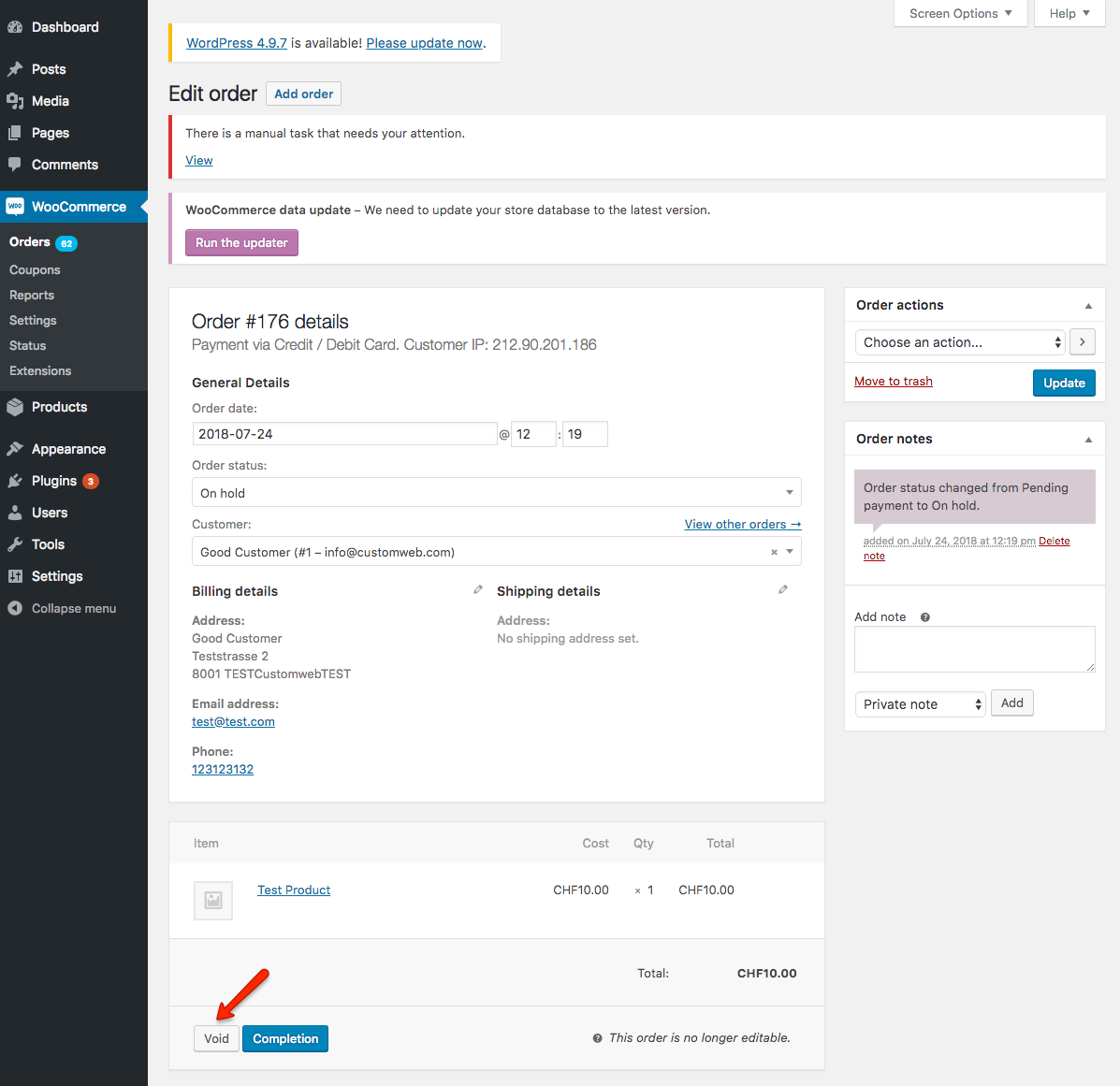
Eine Transaktion stornieren
-
Öffnen Sie die Bestellung und klicken Sie auf Stornieren.
-
Dies ist nur bei noch nicht abgeschlossenen Transaktionen möglich.\
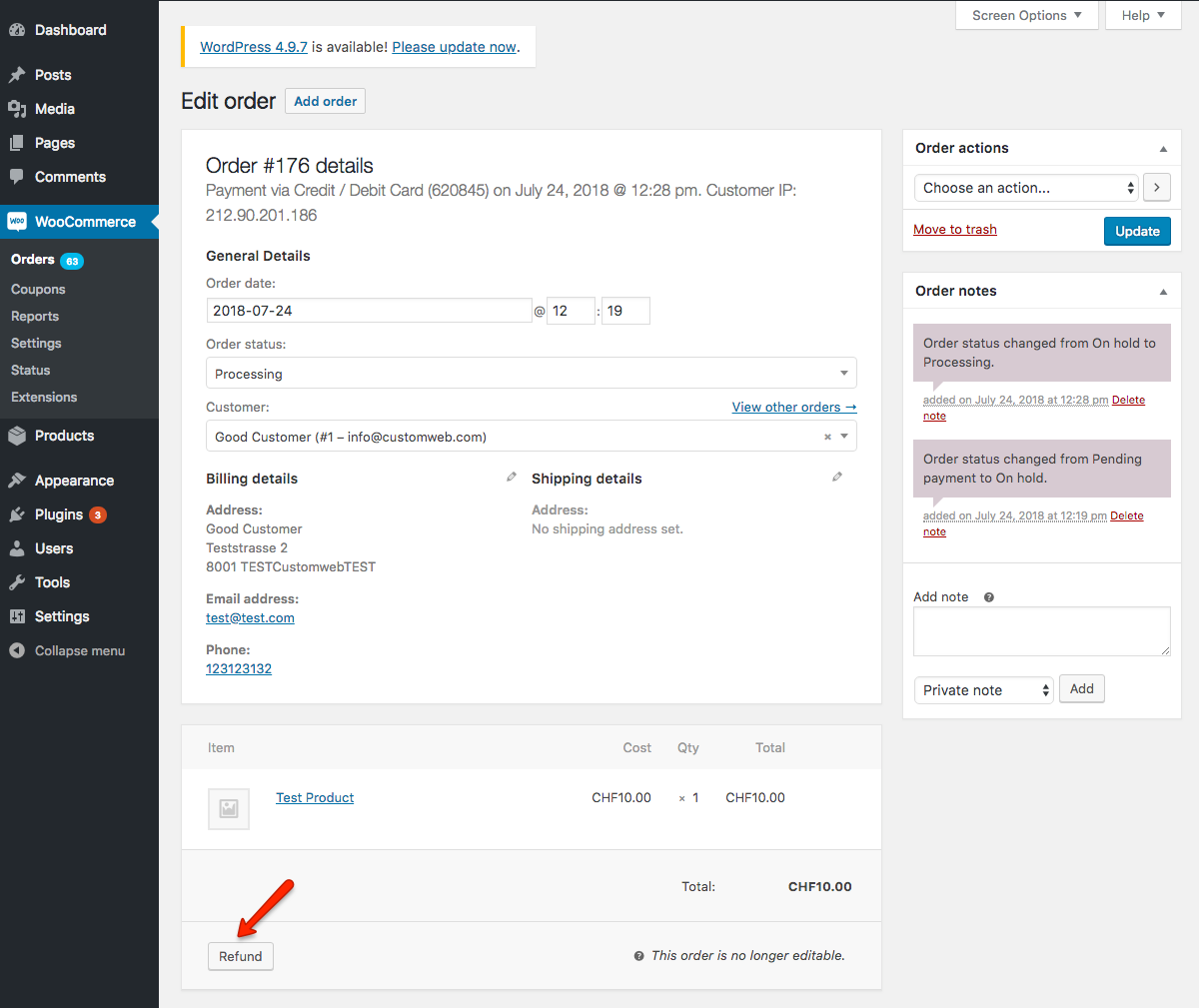
Eine Transaktion rückerstatten
-
Öffnen Sie die Bestellung und klicken Sie auf Rückerstattung.\
-
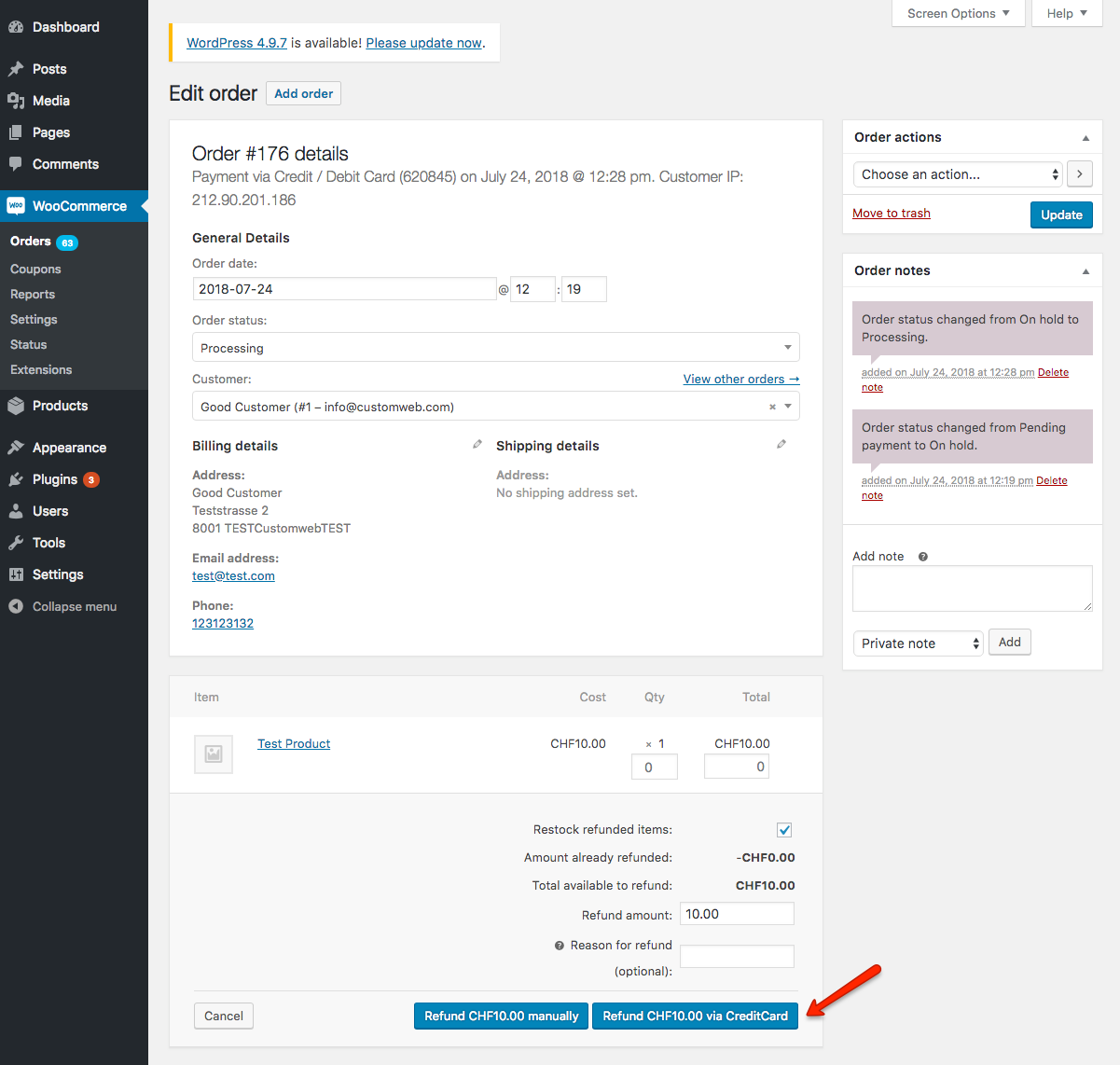
Geben Sie den Rückerstattungsbetrag ein (teilweise oder vollständig).\
-
Es sind mehrere Teilrückerstattungen möglich, bis der ursprüngliche Betrag erreicht ist.
Rückerstattungen werden in WooCommerce erst angezeigt, nachdem sie erfolgreich bearbeitet wurden.
Ausstehende Bestellungen
Bestellungen bleiben in der Warteschlange, wenn:
- Die Transaktion ist noch nicht abgeschlossen.
- Die Lieferentscheidung steht noch aus (automatische oder manuelle Aufgabe erstellt).
Weitere Informationen: Dokumentation zu manuellen Aufgaben.
Einschränkungen der Synchronisation
In PostFinance Checkout vorgenommene Stornierungen, Rückbuchungen und Rückerstattungen werden NICHT zurück an WooCommerce synchronisiert. Führen Sie diese Aktionen stets im WooCommerce-Backend durch – andernfalls weist die WooCommerce-Bestellung einen Status auf, der nicht mehr mit der tatsächlichen Zahlung übereinstimmt.
Tokenisierung
- Sofern dies von der Zahlungsmethode unterstützt wird, können die Zahlungsdaten des Kunden gespeichert werden.
- Im One-Click-Zahlungsmodus aktivieren (auf „zulassen“ oder „Speicherung erzwingen“ setzen) – siehe Tokenisierung.
- Nicht verfügbar für Gast-Checkouts.
WooCommerce-Abonnements
- Um Abonnements zu verkaufen, installieren Sie das PostFinance Checkout-Abonnement-Plugin aus WordPress (Suche: „PostFinance Checkout-Abonnements“). Unter Abonnements erfahren Sie, wie die wiederkehrende Abrechnung auf der Plattform funktioniert.
- Erfordert das WooCommerce-Abonnement-Plugin.
Fehlerprotokollierung
- Nutzt die Standardprotokollierung von WooCommerce.
- Die Protokolle sind unter WooCommerce > Status > Protokolle verfügbar.
Häufig gestellte Fragen
Wie kann ich die Zahlungsmethoden an der Kasse anzeigen lassen?
- Stellen Sie sicher, dass Space-ID, Benutzer-ID und Authentifizierungsschlüssel unter Einstellungen eingegeben sind.
- Überprüfen Sie die Zahlungsmethoden unter WooCommerce > Einstellungen > Zahlung und aktivieren Sie sie.
- Vergewissern Sie sich, dass keine anderen Plugins die Zahlungsmethoden ausblenden.
Wie kann ich Produktattribute an PostFinance Checkout senden?
- Es werden nur globale Attribute unterstützt (keine benutzerdefinierten Attribute).
- Die Bearbeitung erfolgt unter Produkte > Attribute > Attribut an PostFinance Checkout senden.
Wie kann ich das Plugin aktualisieren?
- Aktualisieren Sie direkt unter WordPress > Plugins.
- Möglicherweise sind FTP-Zugangsdaten erforderlich.
Wie kann ich das Plugin übersetzen?
- Installieren Sie das Plugin Loco Translate.
- Navigieren Sie zu: Loco Translate > Plugins > WooCommerce PostFinance Checkout.
- Wählen Sie eine vorhandene Sprache zum Bearbeiten aus oder fügen Sie eine neue hinzu.
Wie kann ich den Wert eines Eingabefelds für Geburtsdatum oder Geschlecht aus meinem Bestellformular zu den PostFinance Checkout-Adressen hinzufügen?
Rechnungsadresse Geburtsdatum
Damit ein benutzerdefiniertes Eingabefeld für das Geburtsdatum zur Rechnungsstellung in der Adresse verwendet werden kann, müssen die folgenden Bedingungen erfüllt sein:
- Der Name des Formularfelds muss „billing_date_of_birth“ oder „_billing_date_of_birth“ lauten, oder es muss eine Aktion für den Filter „wc_PostFinance Checkout_billing_date_of_birth_field_name“ registriert werden, die den Feldnamen zurückgibt.
- Das Feld muss im Parameter „post_data“ der Anfrage update_order_review übermittelt werden.
- Das Datum muss in den Bestellmetadaten unter dem Schlüssel „billing_date_of_birth“ oder „_billing_date_of_birth“ gespeichert werden, oder es muss eine Aktion für den Filter „wc_PostFinance Checkout_billing_date_of_birth_order_meta_name‘ registriert werden, die den Metaschlüssel zurückgibt.
- Der Wert muss in einem der folgenden Formate vorliegen: „d.m.Y“, „d-m-Y“, „m/d/Y“, „Y-m-d“, „Y/m/d“, oder es muss eine Aktion für den Filter „wc_PostFinance Checkout_custom_date_of_birth_format“, der ein benutzerdefiniertes Datumsformat zurückgibt, registriert werden. (Weitere Informationen zum Datumsformat finden Sie unter folgendem Link: PHP DateTime-Format)
Geschlecht der Rechnungsadresse
Damit ein benutzerdefiniertes Eingabefeld für das Geschlecht zur Rechnungsstellung in der Adresse verwendet werden kann, müssen die folgenden Bedingungen erfüllt sein:
- Der Name des Formularfelds muss „billing_gender“ oder „_billing_gender“ lauten, oder es muss eine Aktion für den Filter „wc_PostFinance Checkout_billing_gender_field_name“ registriert sein, die den Feldnamen zurückgibt.
- Das Feld muss im Parameter „post_data“ der Anfrage update_order_review übermittelt werden.
- Der Wert muss in den Bestell-Metadaten unter dem Schlüssel „billing_gender“ oder „_billing_gender“ gespeichert werden, oder es muss eine Aktion für den Filter „wc_PostFinance Checkout_billing_gender_order_meta_name“ registriert werden, die den Metaschlüssel zurückgibt.
- Der Wert muss entweder „m“ oder „male“ für männlich und „f“ oder „female“ für weiblich lauten.
Lieferadresse Geburtsdatum
Damit ein benutzerdefiniertes Eingabefeld für das Geburtsdatum im Adressbereich verwendet werden kann, müssen die folgenden Bedingungen erfüllt sein:
- Der Name des Formularfelds muss „shipping_date_of_birth“ oder „_shipping_date_of_birth“ lauten, oder es muss eine Aktion für den Filter „wc_PostFinance Checkout_shipping_date_of_birth_field_name“ registriert werden, die den Feldnamen zurückgibt.
- Das Feld muss im Parameter „post_data“ der Anfrage update_order_review übermittelt werden.
- Das Datum muss in den Bestell-Metadaten unter dem Schlüssel „shipping_date_of_birth“ oder „_shipping_date_of_birth“ gespeichert werden oder es muss eine Aktion für den Filter „wc_PostFinance Checkout_shipping_date_of_birth_order_meta_name‘ registriert werden, die den Metaschlüssel zurückgibt.
- Der Wert muss in einem der folgenden Formate vorliegen: „d.m.Y“, „d-m-Y“, „m/d/Y“, „Y-m-d“, „Y/m/d“, oder es muss eine Aktion für den Filter „wc_PostFinance Checkout_custom_date_of_birth_format“ registriert werden, der ein benutzerdefiniertes Datumsformat zurückgibt. (Weitere Informationen zum Datumsformat finden Sie unter folgendem Link: PHP DateTime-Format)
Geschlecht der Lieferadresse
Damit ein benutzerdefiniertes Eingabefeld für das Geschlecht bei der Versandadresse verwendet werden kann, müssen die folgenden Bedingungen erfüllt sein:
- Der Name des Formularfelds muss „shipping_gender“ oder „_shipping_gender“ lauten, oder es muss eine Aktion für den Filter „wc_PostFinance Checkout_shipping_gender_field_name“ registriert sein, die den Feldnamen zurückgibt.
- Das Feld muss im Parameter „post_data“ der Anfrage update_order_review übermittelt werden.
- Der Wert muss in den Bestellmetadaten unter dem Schlüssel „shipping_gender“ oder „_shipping_gender“ gespeichert werden, oder es muss eine Aktion für den Filter „wc_PostFinance Checkout_shipping_gender_order_meta_name“ registriert werden, die den Metaschlüssel zurückgibt.
- Der Wert muss entweder „m“ oder „male“ für männlich und „f“ oder „female“ für weiblich lauten.
Support
Wenn Sie Hilfe benötigen, wenden Sie sich bitte an unseren Support.